 Telegram
 WhatsApp
 Discord
 ask@voicehotkey.com
 Pobierz na Windows


Jak wysłać zgłoszenie problemu
Jeśli coś w aplikacji VoiceHotKey nie działa, wyślij nam zgłoszenie bezpośrednio z aplikacji. Wraz z wiadomością otrzymamy dziennik i ustawienia aplikacji. Dzięki temu łatwiej ustalimy, co się stało na Twoim urządzeniu, i szybciej rozwiążemy problem.
Wybierz instrukcję dla swojego systemu operacyjnego.
Mac#
- Kliknij ikonę VoiceHotKey na pasku menu, a następnie wybierz ⚙️ Ustawienia, aby otworzyć okno aplikacji.
- Na dole paska bocznego kliknij 🐞 Zgłoś problem (Report a Problem).
- W polu Opowiedz nam o swoim problemie (Tell us about your problem) opisz swoje działania, oczekiwany wynik i to, co się faktycznie stało. Przykład: W Notatkach naciskam prawy klawisz Option (⌥) i dyktuję, ale tekst się nie pojawia.
- Jeśli chcesz, abyśmy skontaktowali się z Tobą przez WhatsApp lub Telegram, możesz podać numer telefonu.
- Kliknij Wyślij (Send).
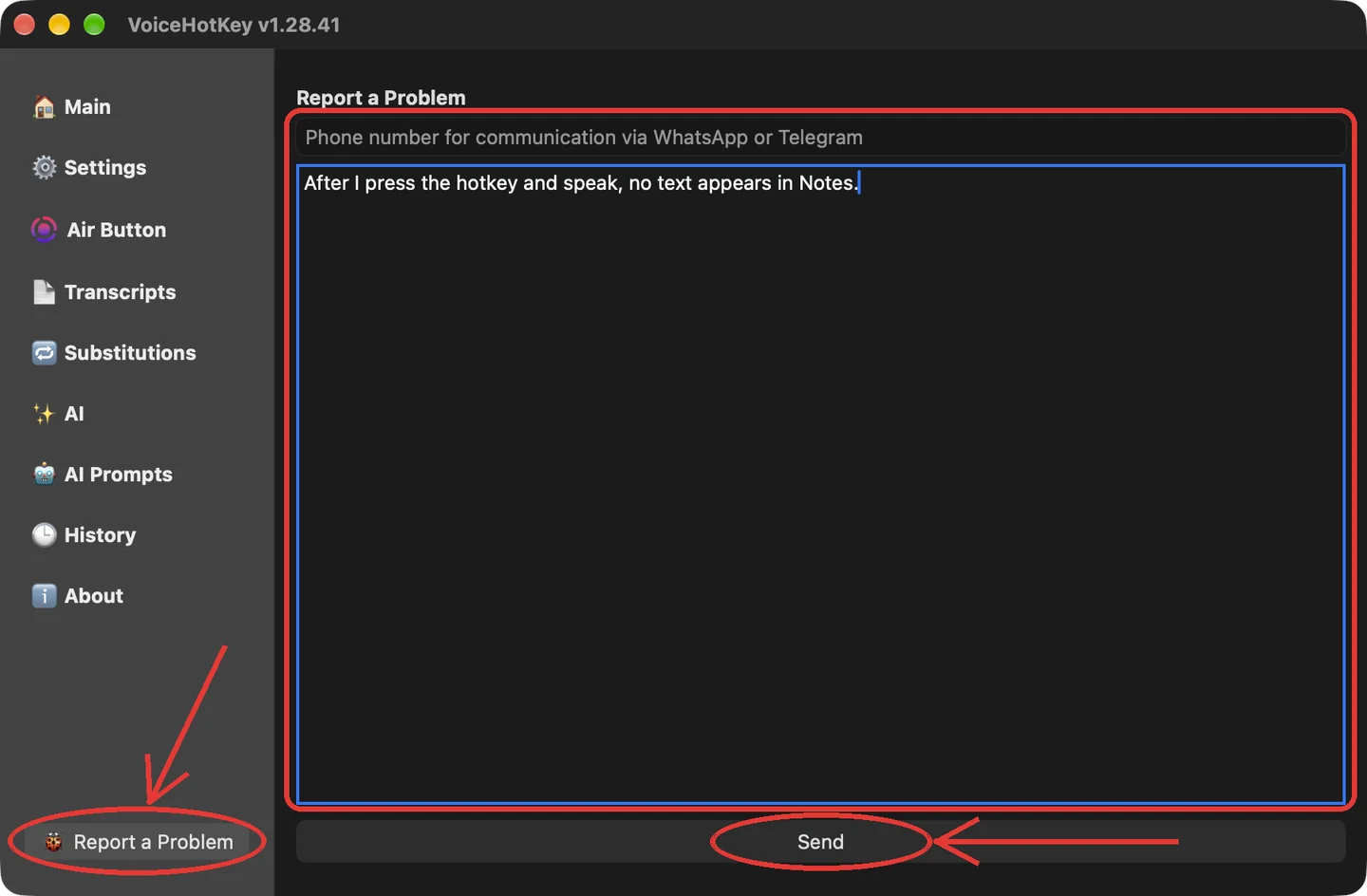
Gdy pojawi się komunikat Raport został wysłany!, kliknij OK. Zgłoszenie do nas dotarło. Jeśli zobaczysz komunikat Nie udało się wysłać raportu, czy możesz spróbować ponownie?, sprawdź połączenie z internetem i kliknij ponownie Wyślij.
Zgłoszenie zawiera Twoją wiadomość, numer telefonu (jeśli został podany), adres e-mail konta, wersje aplikacji i systemu macOS oraz dziennik i ustawienia aplikacji. Nagrania dźwiękowe nie są dołączane.
Windows#
W systemie Windows aplikacja nosi nazwę VoiceKey. W polskiej wersji systemu przyciski formularza mają angielskie nazwy.
- Kliknij ikonę VoiceKey obok zegara na pasku zadań. Jeśli ikona jest ukryta, najpierw kliknij strzałkę ^. Możesz też otworzyć VoiceKey z menu Start.
- Na dole paska bocznego kliknij 🐞 Report a Problem.
- W polu Tell us about your problem opisz swoje działania, oczekiwany wynik i to, co się faktycznie stało. Przykład: W Notatniku naciskam swój skrót klawiszowy i dyktuję, ale tekst się nie pojawia.
- Jeśli chcesz, abyśmy skontaktowali się z Tobą przez WhatsApp lub Telegram, możesz podać numer telefonu w polu nad opisem problemu.
- Kliknij Send report.
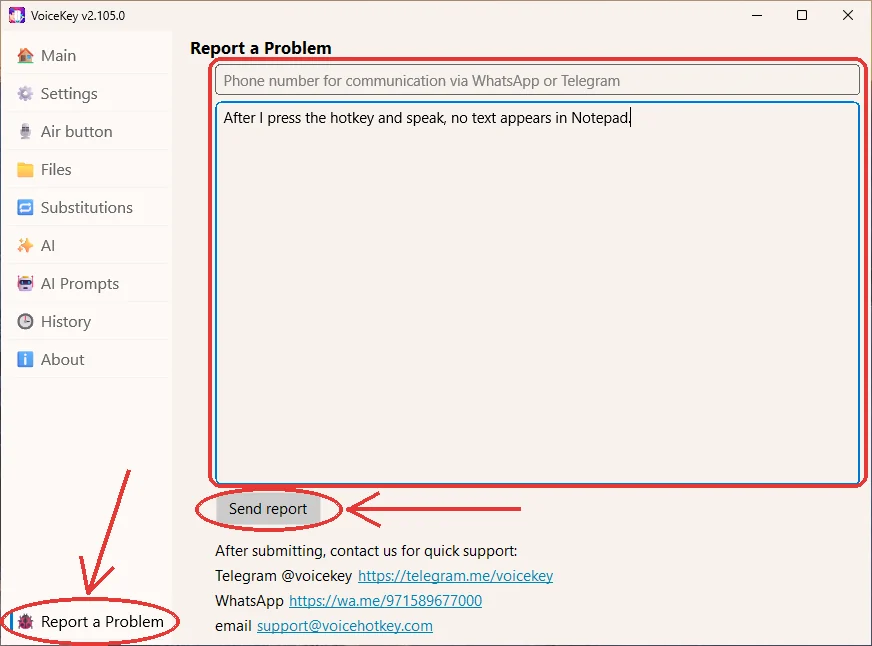
Komunikat The report was sent oznacza, że zgłoszenie do nas dotarło. Jeśli pojawi się Failed to send the report, aplikacja otworzy folder z zaznaczonym plikiem zgłoszenia. Sprawdź połączenie z internetem i kliknij ponownie Send report lub wyślij nam ten plik przez Telegram na konto @voicekey
Zgłoszenie zawiera Twoją wiadomość, numer telefonu (jeśli został podany), adres e-mail konta (po zalogowaniu), wersje aplikacji i systemu Windows oraz dzienniki i ustawienia aplikacji. Dołączana jest też lista uruchomionych programów, błędy z dziennika aplikacji systemu Windows z ostatnich siedmiu dni oraz zrzuty pamięci, jeśli doszło do awarii aplikacji. Nagrania dźwiękowe nie są dołączane.
Gdy nie można otworzyć aplikacji#
Jeśli nie możesz otworzyć formularza zgłoszenia, napisz do nas na ask@voicehotkey.com lub przez WhatsApp. Podaj, jakiego urządzenia i wersji systemu używasz, i opisz problem.


