 Telegram
 WhatsApp
 Discord
 ask@voicehotkey.com
 Pobierz na Mac




Instalacja i używanie VoiceHotKey na Macu
VoiceHotKey na Macu pozwala pisać głosem w dowolnej aplikacji. Naciśnij klawisz, powiedz tekst i naciśnij go ponownie: transkrypcja pojawi się w miejscu kursora, w Mail, Slack, Telegram, WhatsApp, Notes, Word, Google Docs, edytorze kodu, formularzu w przeglądarce i wszędzie, gdzie można pisać.
Pierwsza konfiguracja zajmuje około trzech minut: pobierz aplikację, przeciągnij ją do folderu Aplikacje, nadaj dwa uprawnienia i zaloguj się adresem e-mail.
VoiceHotKey działa w macOS 12.4 lub nowszym, na Macach z układem Apple (M1 i nowszym) oraz na Macach z procesorem Intel.
Zrzuty ekranu pokazują interfejs angielski. Poniżej nazwy przycisków i ustawień podajemy po polsku, a w nawiasach po angielsku.
1. Pobierz ze strony
Otwórz voicehotkey.com na Macu i kliknij Pobierz na Mac (Download for Mac).
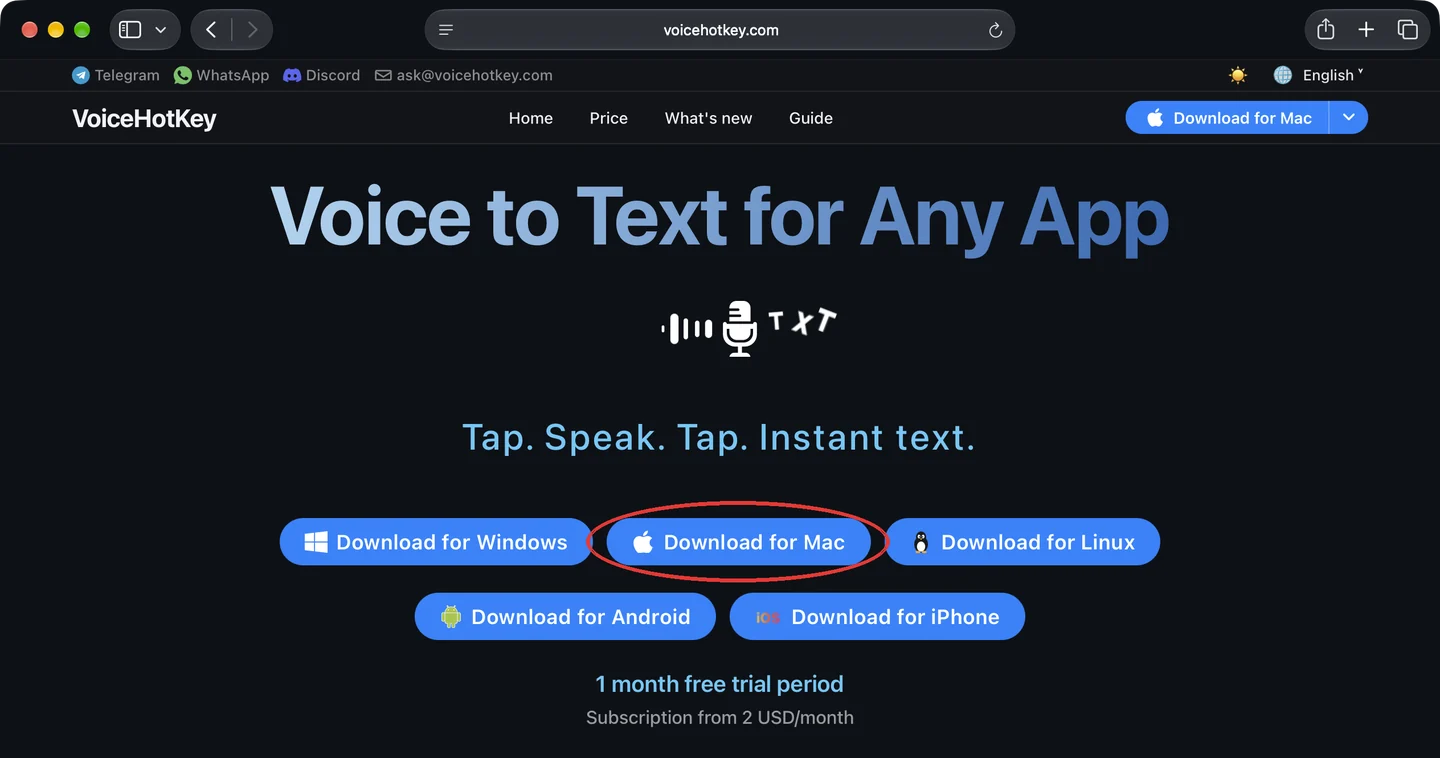
Safari pobierze VoiceHotKey.dmg (około 6 MB) do folderu Pobrane rzeczy (Downloads). Jeśli Safari zapyta, czy zezwolić na pobieranie z voicehotkey.com, kliknij Pozwól (Allow). Kliknij strzałkę pobierania na pasku narzędzi Safari, a następnie kliknij dwukrotnie VoiceHotKey.dmg, aby otworzyć plik.

2. Przeciągnij VoiceHotKey do folderu Aplikacje
Otworzy się okno z ikoną VoiceHotKey i folderem Aplikacje (Applications). Przeciągnij ikonę VoiceHotKey na ten folder. Kopiowanie trwa sekundę.
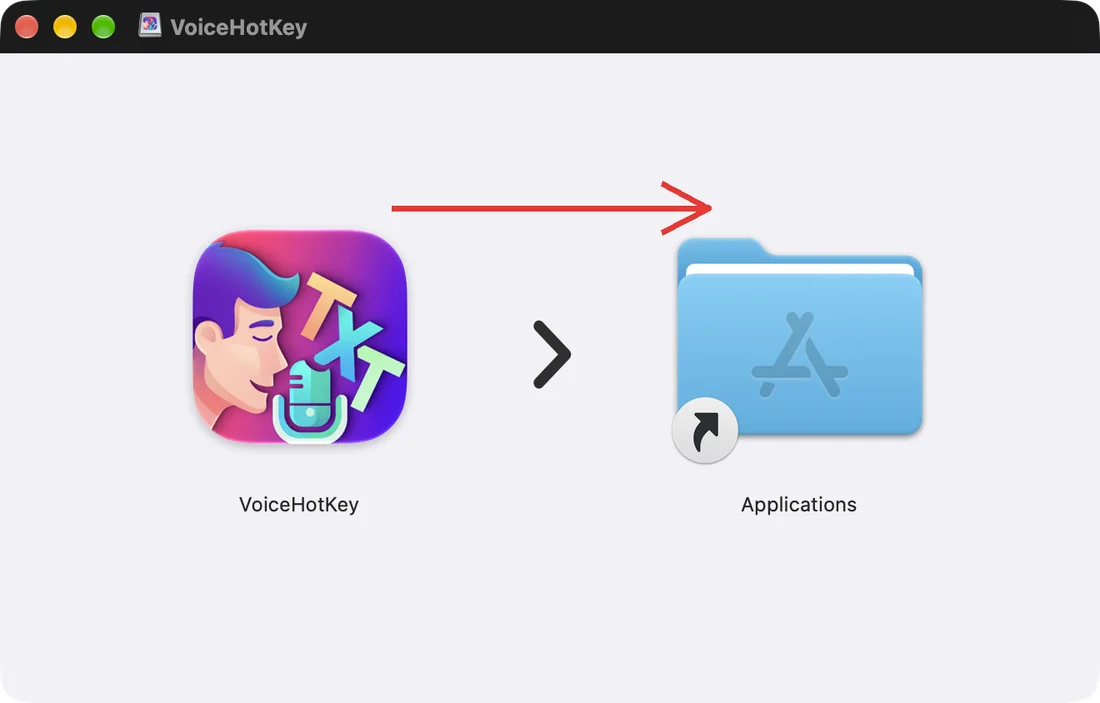
Zawsze uruchamiaj VoiceHotKey z folderu Aplikacje, a nie z obrazu dysku. Po skopiowaniu możesz wysunąć dysk VoiceHotKey na pasku bocznym Findera.
3. Otwórz VoiceHotKey po raz pierwszy
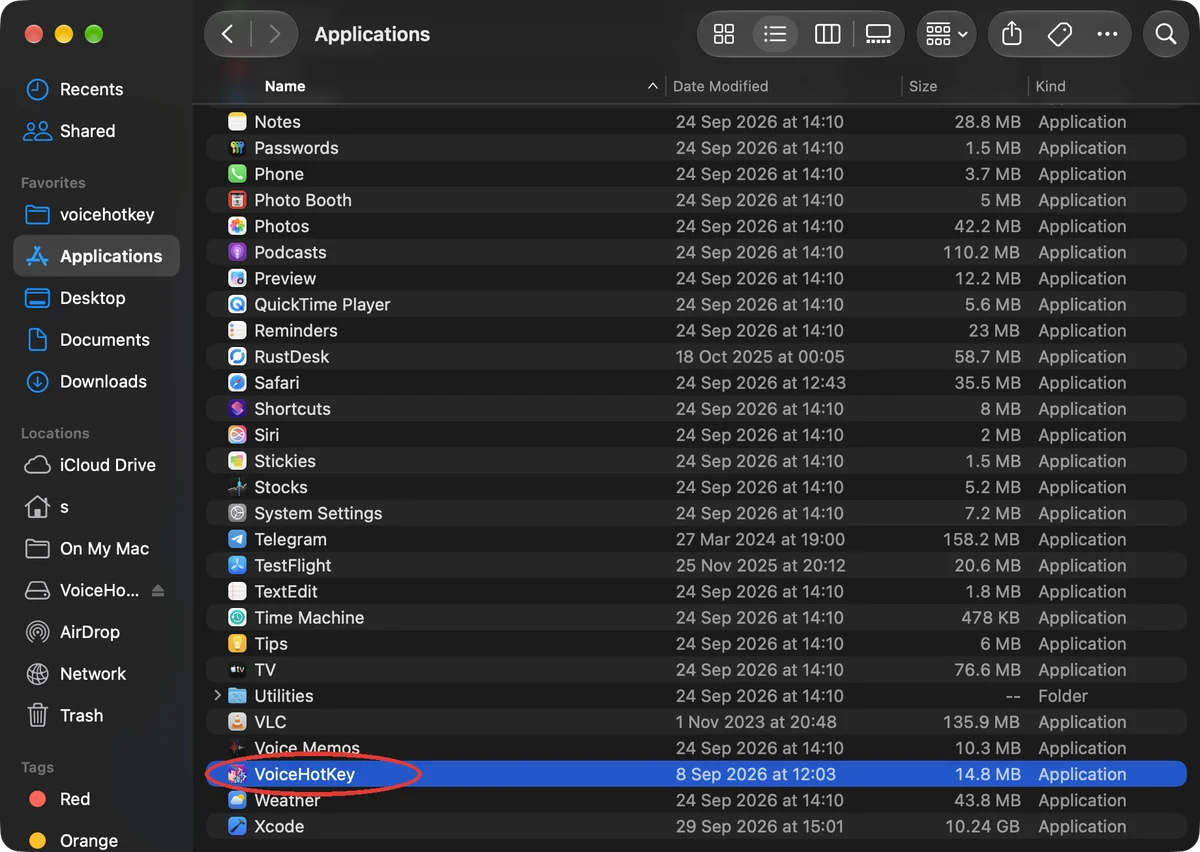
Otwórz Finder → Aplikacje (Applications) i kliknij dwukrotnie VoiceHotKey.
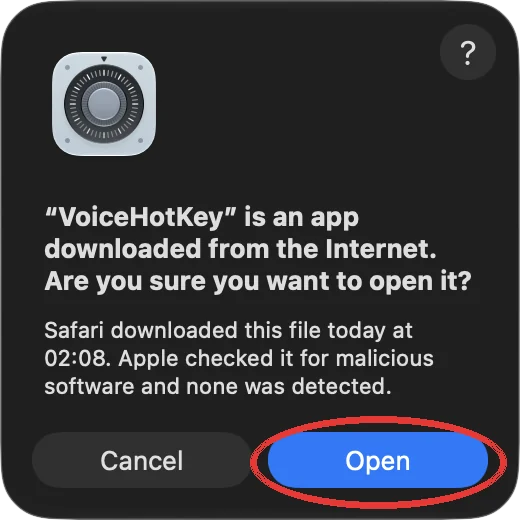
macOS zapyta, czy otworzyć aplikację pobraną z Internetu. VoiceHotKey ma podpis i poświadczenie Apple: komunikat informuje, że Apple sprawdziło aplikację i nie znalazło złośliwego oprogramowania. Kliknij Otwórz (Open).
VoiceHotKey otworzy główne okno i doda ikonę do paska menu. macOS wyświetli też powiadomienie o nowej rzeczy dodanej do logowania: VoiceHotKey uruchamia się automatycznie po zalogowaniu, aby klawisz dyktowania był zawsze dostępny. Możesz to później wyłączyć w Ustawienia (Settings) → Otwórz przy logowaniu (Open at Login).
4. Zezwól na dostęp do mikrofonu
W głównym oknie są dwa czerwone komunikaty z przyciskami Kontynuuj (Continue). Wykonaj je od góry do dołu: najpierw mikrofon, potem dostępność.
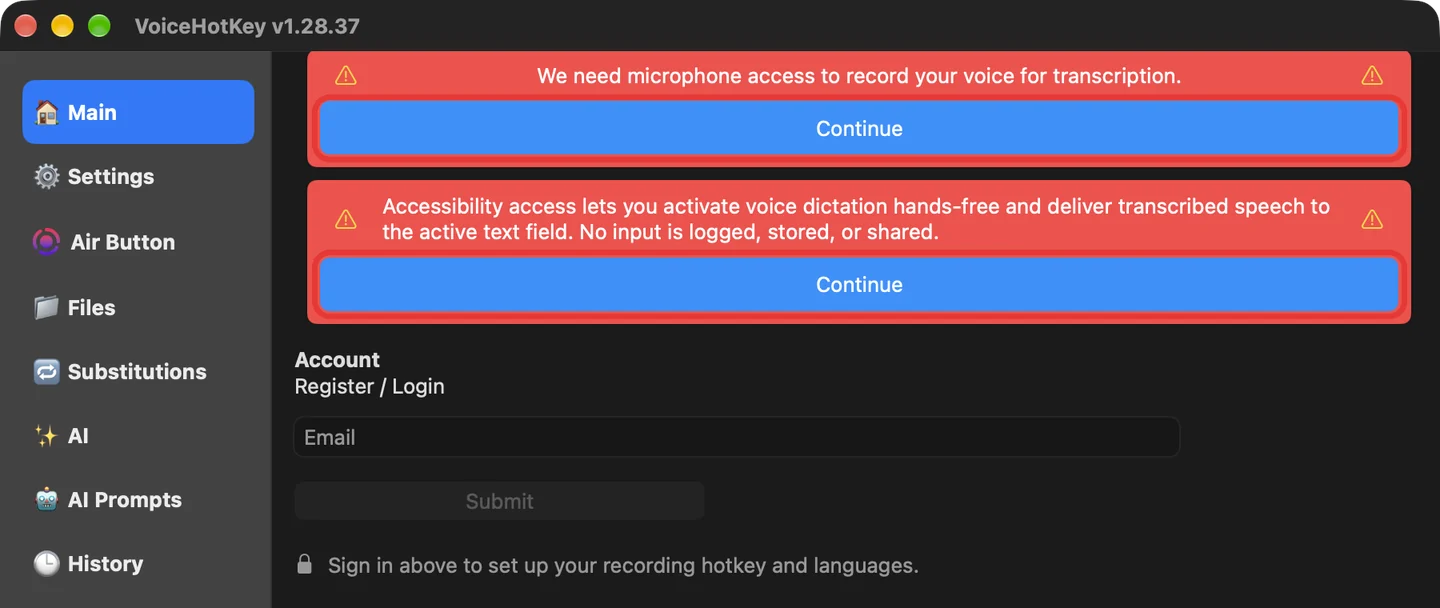
Kliknij Kontynuuj (Continue) pod komunikatem o dostępie do mikrofonu potrzebnym do nagrywania głosu i transkrypcji. macOS poprosi o zgodę: kliknij Pozwól (Allow).
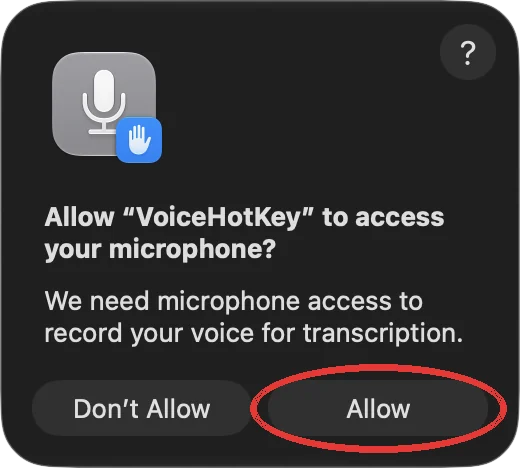
Komunikat o mikrofonie zniknie.
5. Zezwól na dostęp w ustawieniach dostępności
Uprawnienie dostępności pozwala aplikacji VoiceHotKey reagować na klawisz dyktowania w każdej aplikacji i wklejać transkrypcję do pola, w którym piszesz. Wpisywane dane nie są rejestrowane, przechowywane ani udostępniane.
Kliknij Kontynuuj (Continue) pod komunikatem o dostępności. VoiceHotKey pokaże położenie przełącznika, a macOS zapyta, czy aplikacja VoiceHotKey może sterować tym Makiem i uzyskiwać dostęp do danych. Kliknij Otwórz Ustawienia systemowe (Open System Settings).
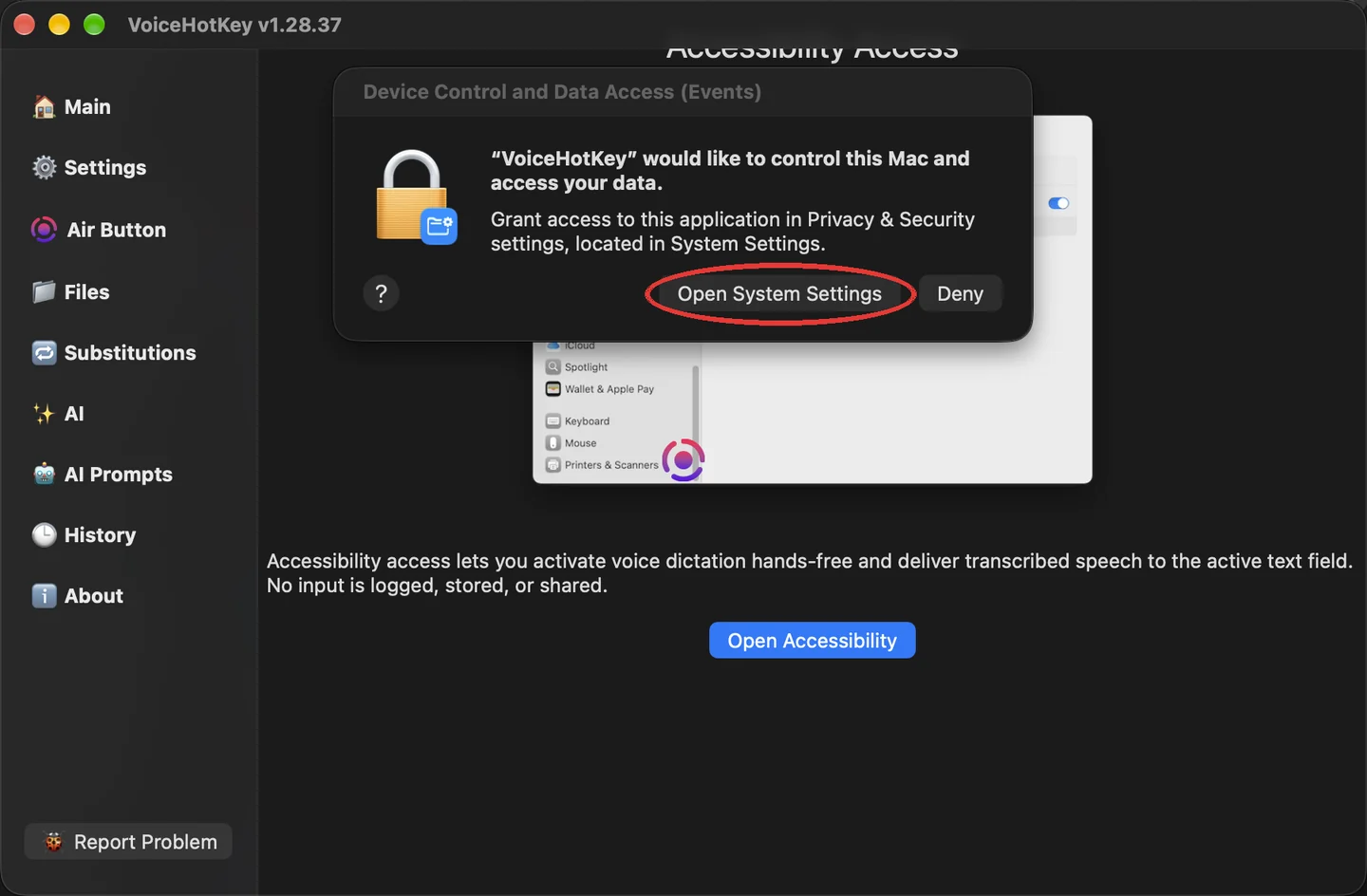
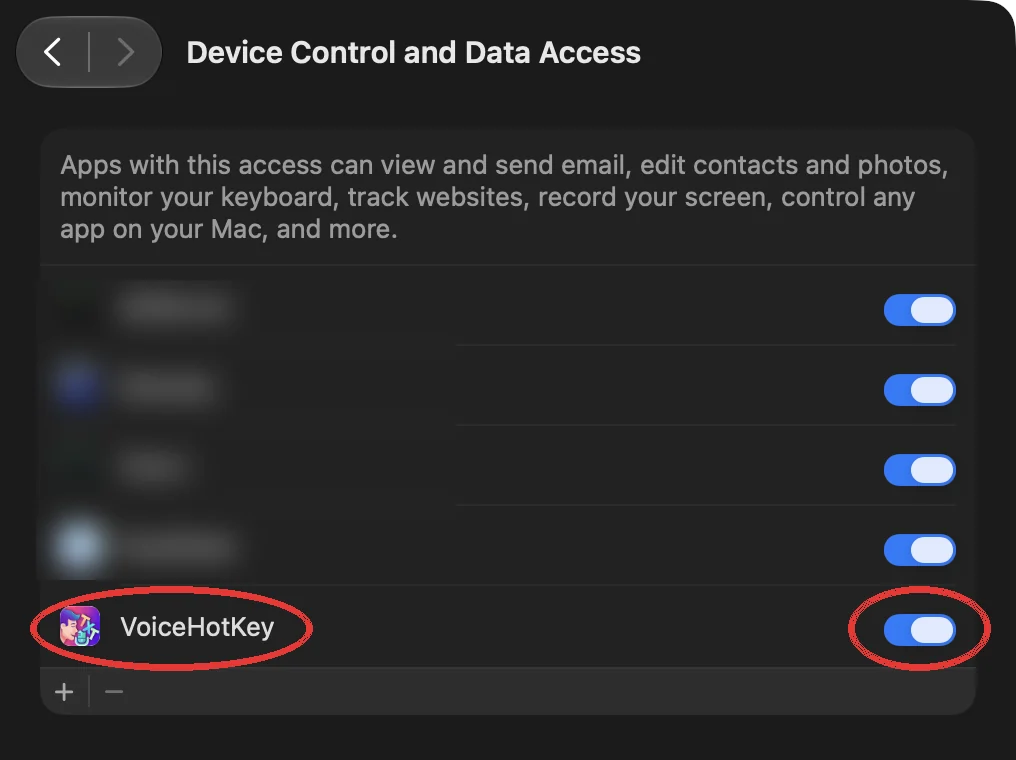
Ustawienia systemowe (System Settings) otworzą się na właściwej stronie. Włącz przełącznik obok VoiceHotKey. W macOS 27 ta strona nazywa się Sterowanie urządzeniami i dostęp do danych (Device Control and Data Access), a we wcześniejszych wersjach jest to Prywatność i ochrona (Privacy & Security) → Dostępność (Accessibility).
macOS poprosi o hasło logowania do Maca, aby potwierdzić zmianę. Wpisz je i kliknij Modyfikuj ustawienia (Modify Settings).
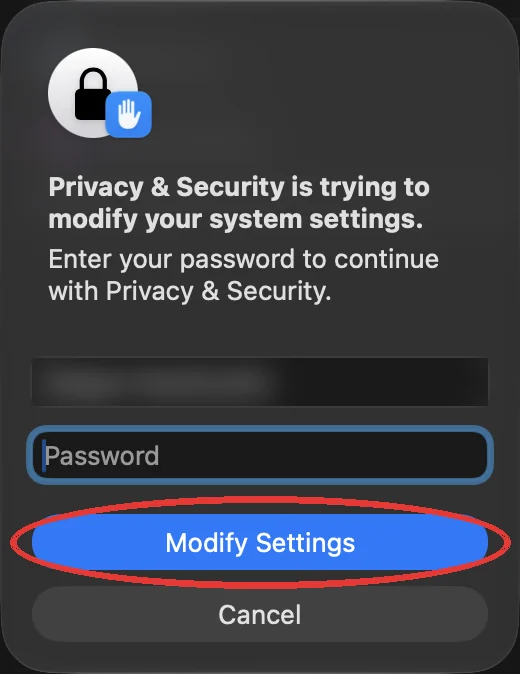
Wróć do okna VoiceHotKey: oba czerwone komunikaty zniknęły.
6. Zaloguj się adresem e-mail
Na karcie Główna (Main) wpisz adres e-mail pod Zarejestruj się / Zaloguj się (Register / Login) i kliknij Wyślij (Submit). Ten sam formularz tworzy nowe konto lub loguje do istniejącego. Nowe konto otrzymuje miesiąc bezpłatnego okresu próbnego.
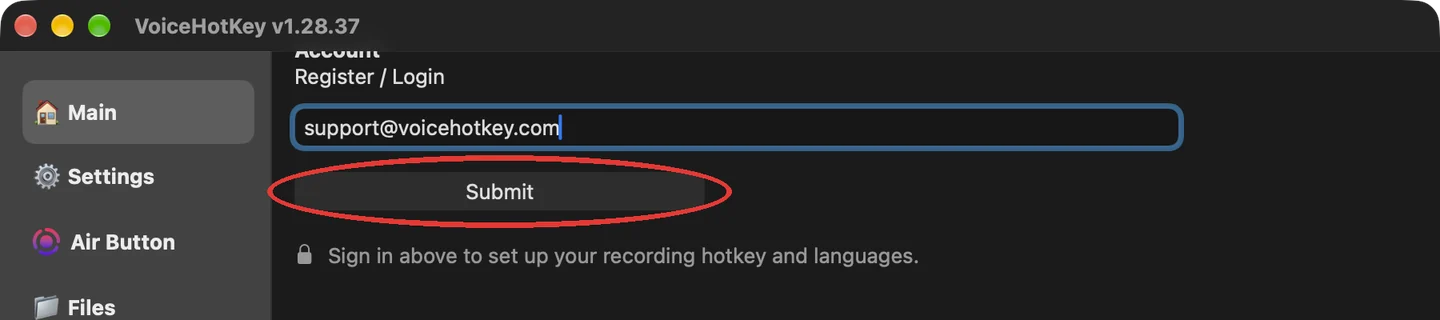
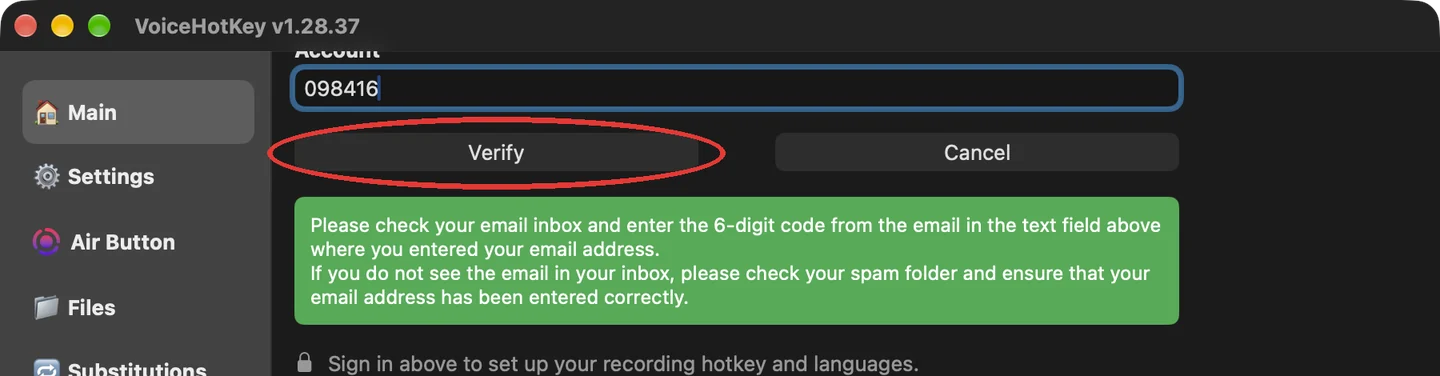
W ciągu kilku sekund na pocztę przyjdzie 6-cyfrowy kod. Pole kodu jest już zaznaczone: wpisz lub wklej kod i kliknij Zweryfikuj (Verify). Jeśli wiadomość nie dotrze, sprawdź spam i poprawność adresu.
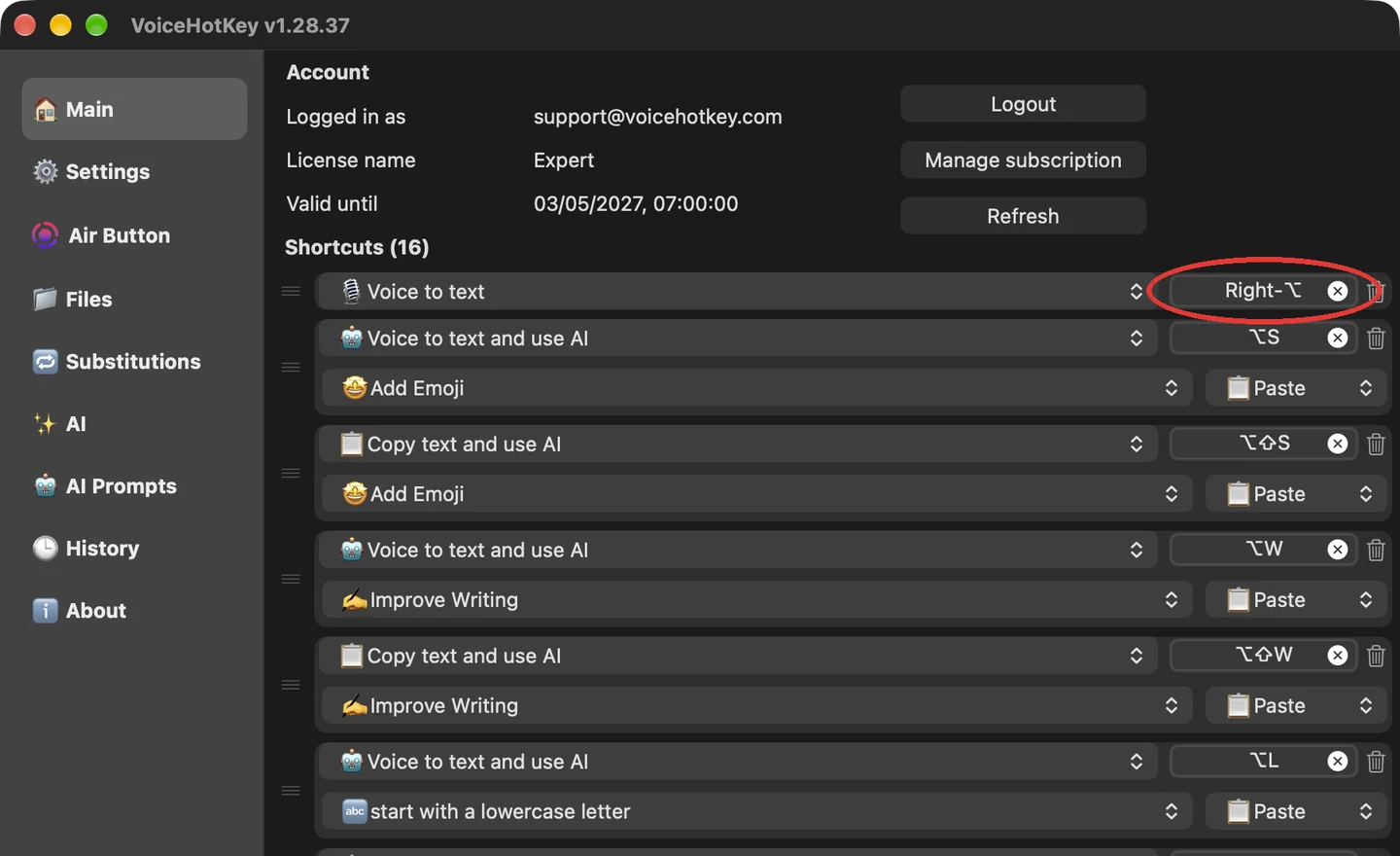
Po zalogowaniu karta Główna (Main) pokazuje konto i skróty klawiszowe. Pierwszy, Głos na tekst (Voice to text), to klawisz dyktowania: prawy ⌥ (Right-⌥), czyli Option po prawej stronie spacji.
7. Wybierz języki dyktowania
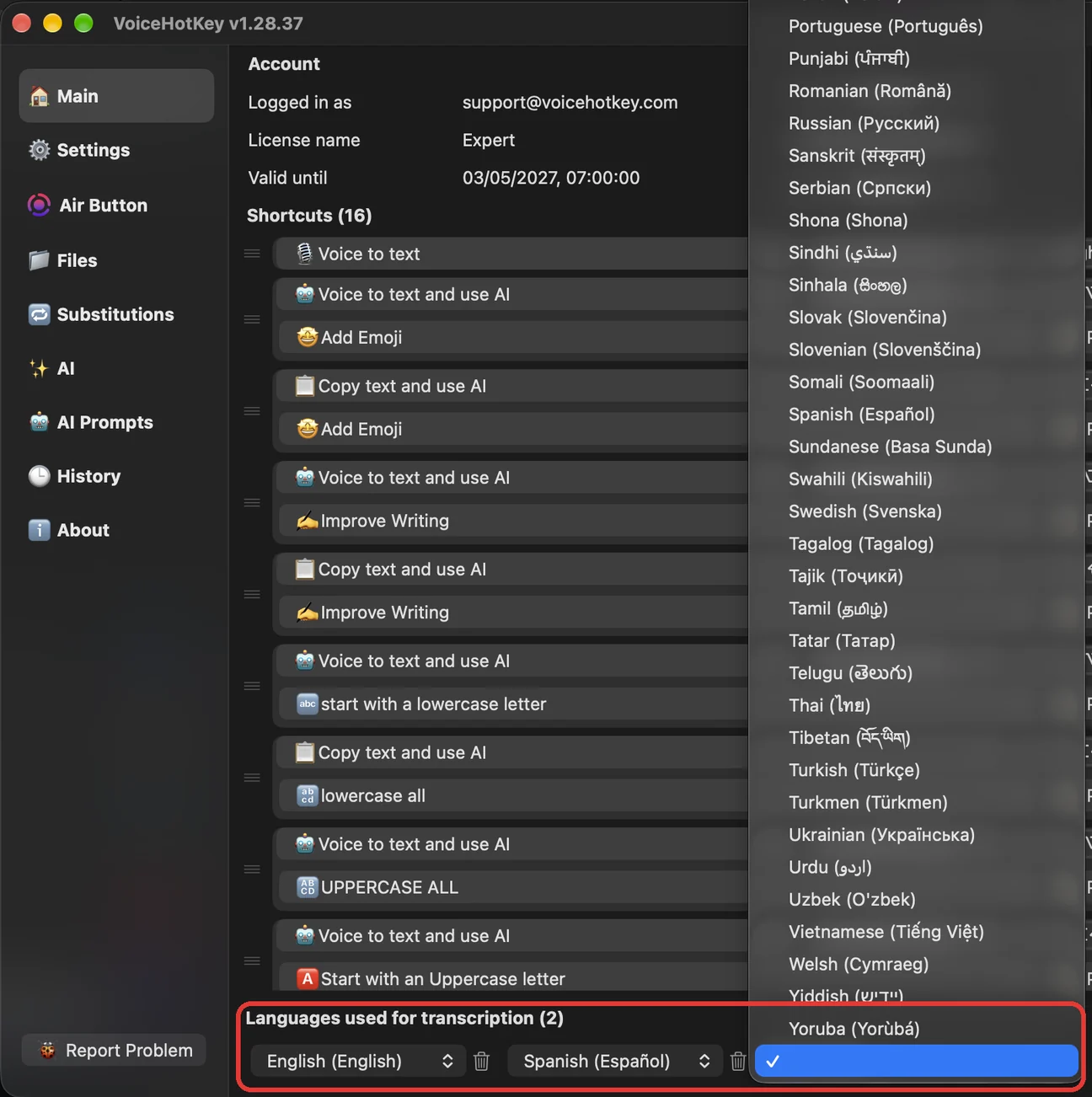
Przed pierwszym dyktowaniem dodaj języki, którymi mówisz. Domyślnie wybrany jest tylko angielski: jeśli zaczniesz mówić w innym języku bez dodania go, transkrypcja może być po angielsku.
Na dole karty Główna (Main), w sekcji Języki używane do transkrypcji (Languages used for transcription), kliknij puste pole obok ostatniego języka i wybierz kolejny z listy. Dodaj wszystkie potrzebne języki. VoiceHotKey rozpoznaje, którym z nich mówisz w każdym nagraniu.
8. Dyktuj w dowolnej aplikacji
Kliknij dowolne pole tekstowe: wiadomość, e-mail lub dokument. Następnie:
- Naciśnij i puść raz prawy ⌥ (Right-⌥). VoiceHotKey zacznie słuchać: okrągły Przycisk Air (Air Button) na ekranie zmieni się w różowy przycisk OK z pierścieniem dźwięku, a macOS pokaże pomarańczowy wskaźnik mikrofonu na pasku menu.
- Mów naturalnie.
- Naciśnij ponownie prawy ⌥ (Right-⌥) lub kliknij OK. Po chwili tekst pojawi się w miejscu kursora.
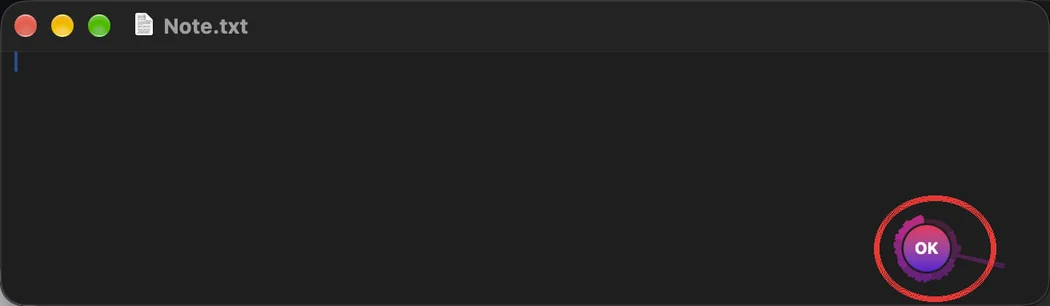

Możesz też obyć się bez klawiatury: kliknięcie Przycisk Air (Air Button) rozpoczyna nagrywanie, a kliknięcie OK je kończy. Przeciągnij przycisk w dowolne miejsce ekranu; rozmiar i przezroczystość ustawisz na karcie Przycisk Air (Air Button).
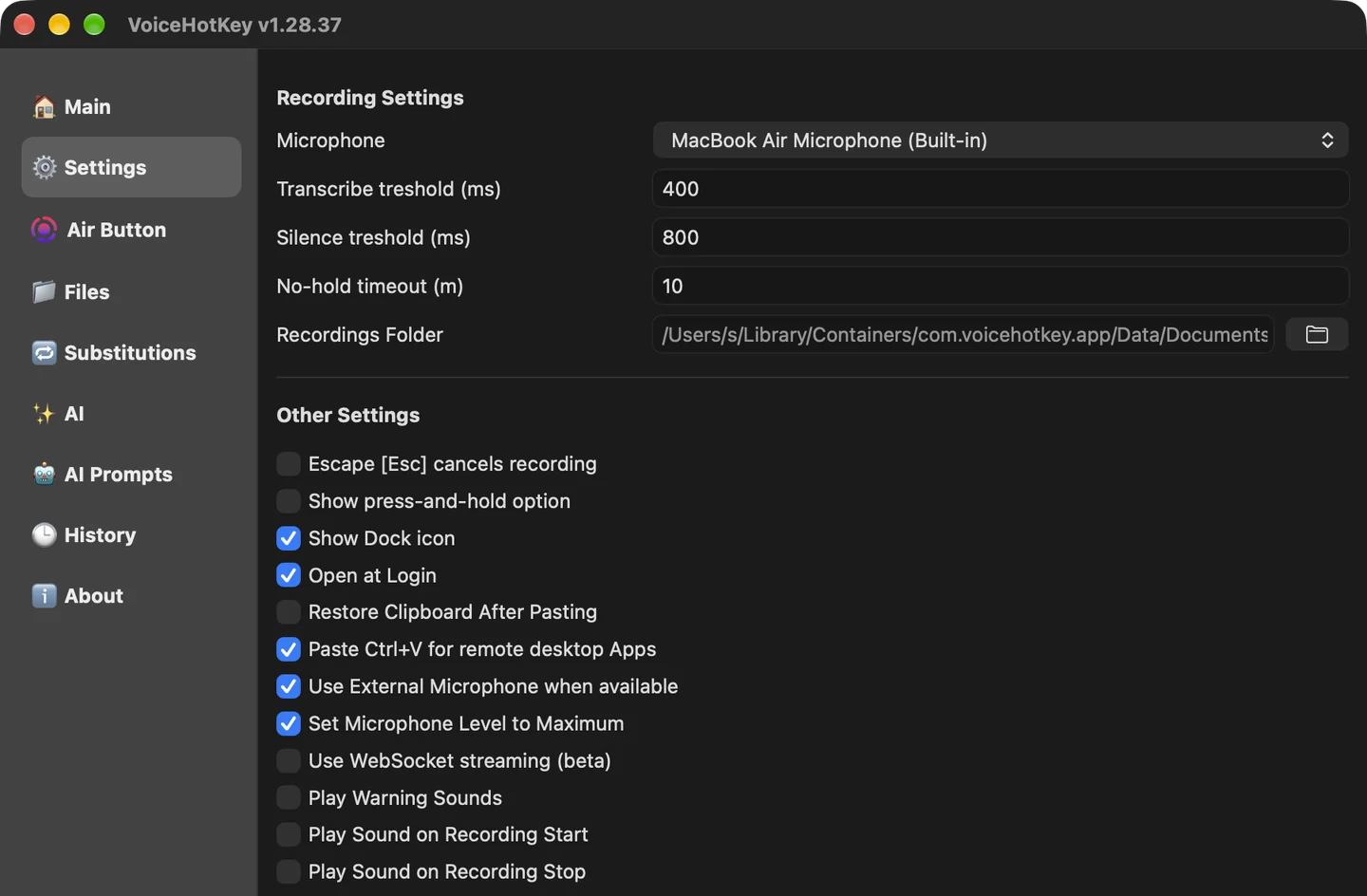
Wolisz trzymać klawisz podczas mówienia? Na karcie Ustawienia (Settings) włącz Pokaż opcję przytrzymania (Show press-and-hold option). Każdy skrót otrzyma przełącznik trybu przytrzymania: trzymaj klawisz podczas mówienia i puść, aby zakończyć.
9. Pozostałe ustawienia
Pozostałe karty głównego okna:
- Główna (Main) — wszystkie skróty. Poza zwykłym dyktowaniem są skróty z AI: ⌥W dyktuje i poprawia tekst, ⌥S dodaje emoji, ⌥T dyktuje i tłumaczy, ⌥H otwiera historię. Kliknij pole skrótu, aby przypisać własny klawisz.
- Ustawienia (Settings) — mikrofon, dźwięki na początku i końcu nagrania, Escape [Esc] anuluje nagrywanie (Escape [Esc] cancels recording), Otwórz przy logowaniu (Open at Login), ikona w Docku.
- Zastępstwa (Substitutions) — słowa, które mają być zawsze zapisywane po Twojemu, na przykład imiona i marki.
- SI (AI) i Prompty AI (AI Prompts) — działania AI na dowolnym tekście (poprawianie stylu, gramatyki, tłumaczenie…) i edycja odpowiadających im promptów.
- Historia (History) — wszystkie transkrypcje, aby żaden tekst nie zginął.
10. Rozwiązywanie problemów
- Nic się nie dzieje po naciśnięciu prawego ⌥. Uprawnienie dostępności jest wyłączone. Otwórz Ustawienia systemowe (System Settings) → Prywatność i ochrona (Privacy & Security) → Dostępność (Accessibility) (w macOS 27: Sterowanie urządzeniami i dostęp do danych (Device Control and Data Access)) i włącz VoiceHotKey. Jeśli jest już włączone, wyłącz je i włącz ponownie.
- Nagranie się zaczyna, ale tekst się nie pojawia. Dostęp do mikrofonu jest wyłączony albo wybrano niewłaściwy mikrofon. Sprawdź Ustawienia systemowe (System Settings) → Prywatność i ochrona (Privacy & Security) → Mikrofon (Microphone) oraz wybór Mikrofon (Microphone) na karcie Ustawienia (Settings) aplikacji VoiceHotKey.
- Tekst jest w niewłaściwym języku. Dodaj swój język w Języki używane do transkrypcji (Languages used for transcription) na karcie Główna (Main) i usuń języki, którymi nie mówisz.
- Imię lub marka jest zawsze zapisywana z błędem. Dodaj ją na karcie Zastępstwa (Substitutions).
- Problemy z subskrypcją lub logowaniem. Kliknij Odśwież (Refresh) na karcie Główna (Main). Jeśli problem nie ustąpi, kliknij Zgłoś problem (Report Problem) na dole paska bocznego.
11. Odinstalowanie
Zamknij VoiceHotKey (ikona na pasku menu → Zakończ (Quit)), a następnie przeciągnij VoiceHotKey z folderu Aplikacje (Applications) do Kosz (Trash). Aby usunąć także uprawnienie dostępności, otwórz Ustawienia systemowe (System Settings) → Prywatność i ochrona (Privacy & Security) → Dostępność (Accessibility), zaznacz VoiceHotKey i kliknij −.