 Telegram
 WhatsApp
 Discord
 ask@voicehotkey.com
 Pobierz na iPhone




Instalacja i korzystanie z VoiceHotKey na iPhone
VoiceHotKey na iPhone pozwala pisać głosem w dowolnej aplikacji. Naciśnij mikrofon, mów, a przepisany tekst trafi do dowolnej aplikacji, w której piszesz — WhatsApp, iMessage, Telegram, Slack, Discord, Mail, Notes, Safari, wszędzie tam, gdzie pojawia się klawiatura.
Pierwsza konfiguracja zajmuje około dwóch minut: instalacja, logowanie przez e-mail, a następnie włączenie klawiatury w Ustawieniach iOS.
1. Instalacja z App Store
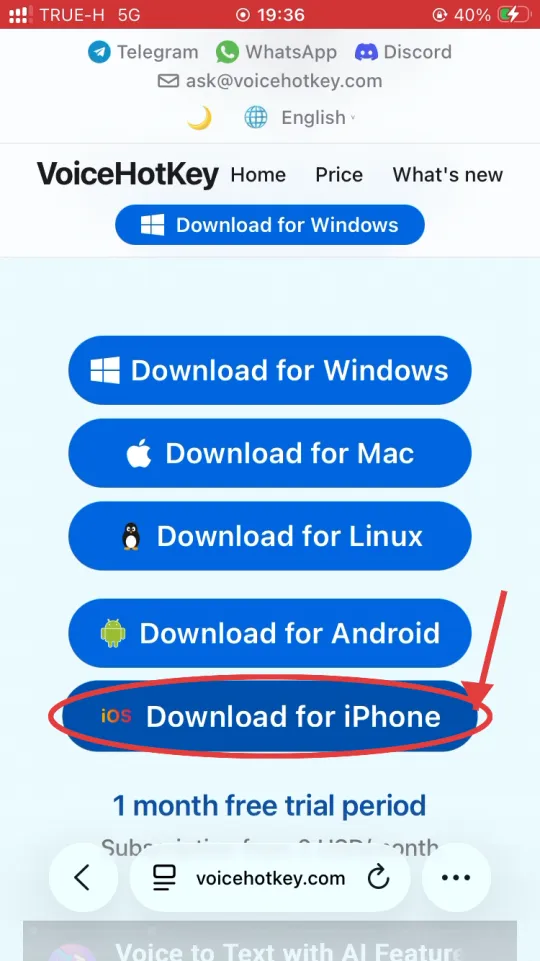
Otwórz voicehotkey.com w Safari na swoim iPhone i dotknij Download for iPhone. Link prowadzi prosto do właściwej pozycji w App Store.
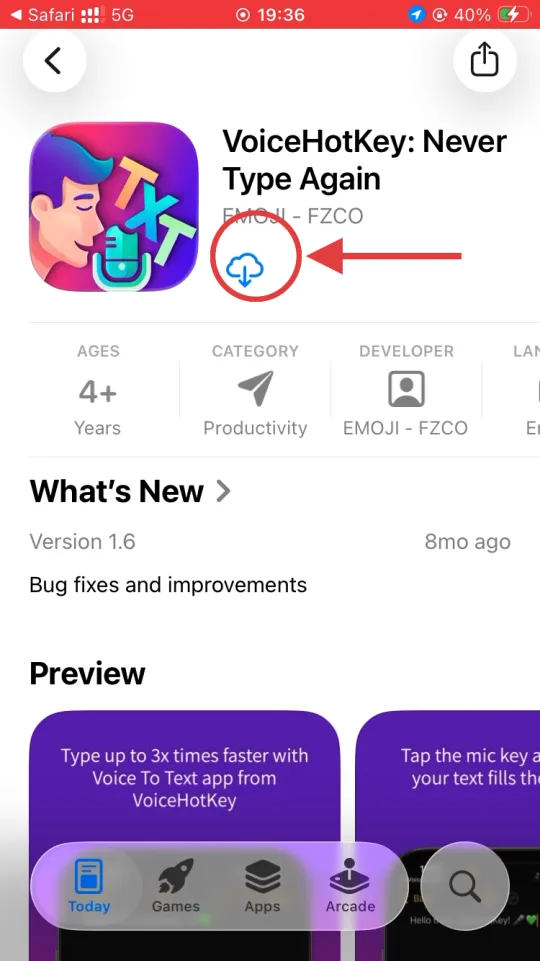
App Store otwiera się bezpośrednio na VoiceHotKey: Never Type Again. Dotknij ikony pobierania z chmury (lub Get, jeśli nigdy nie instalowałeś aplikacji na tym Apple ID), aby rozpocząć instalację.
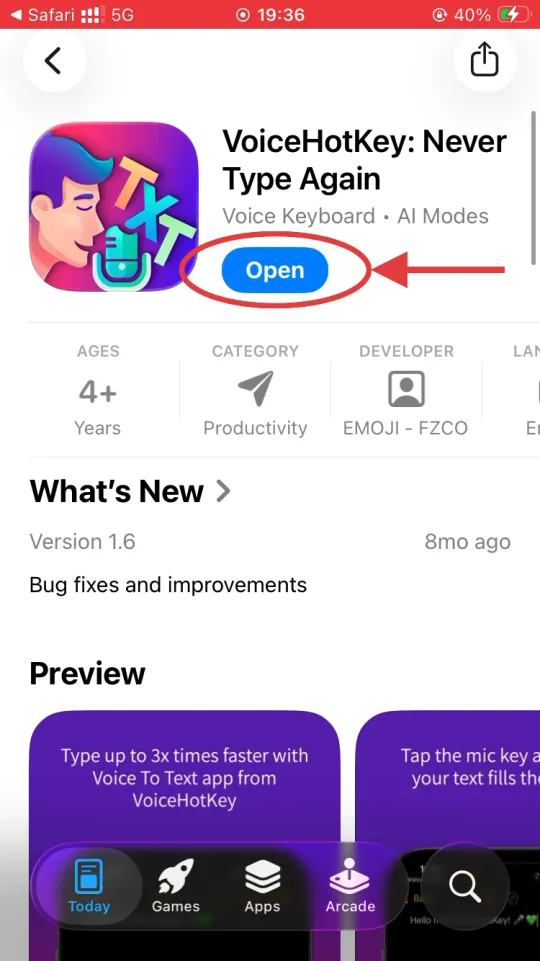
Gdy pobieranie się zakończy, przycisk Get zmieni się w Open — dotknij go, aby uruchomić VoiceHotKey po raz pierwszy.
2. Zaloguj się za pomocą e-maila
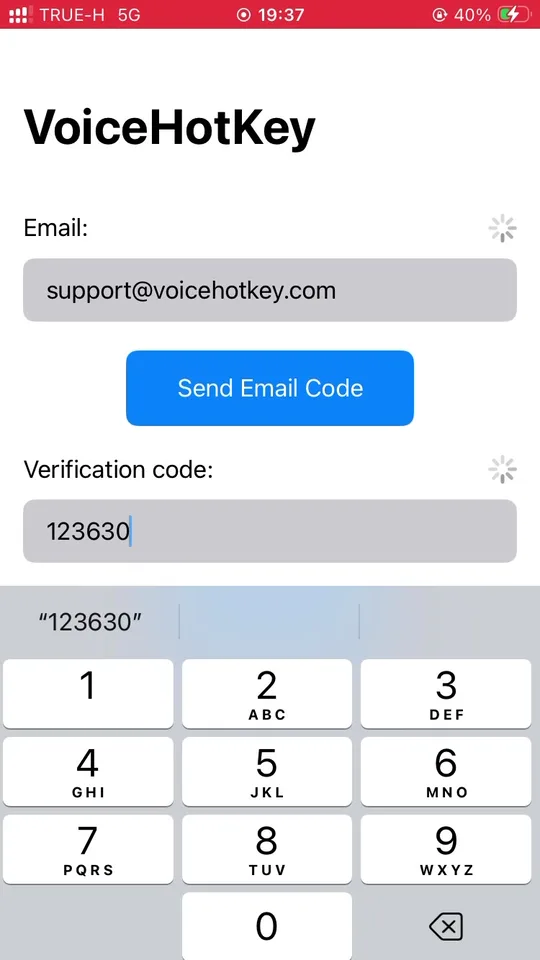
Otwórz VoiceHotKey. Na pierwszym ekranie wpisz swój adres e-mail i dotknij Send Email Code.
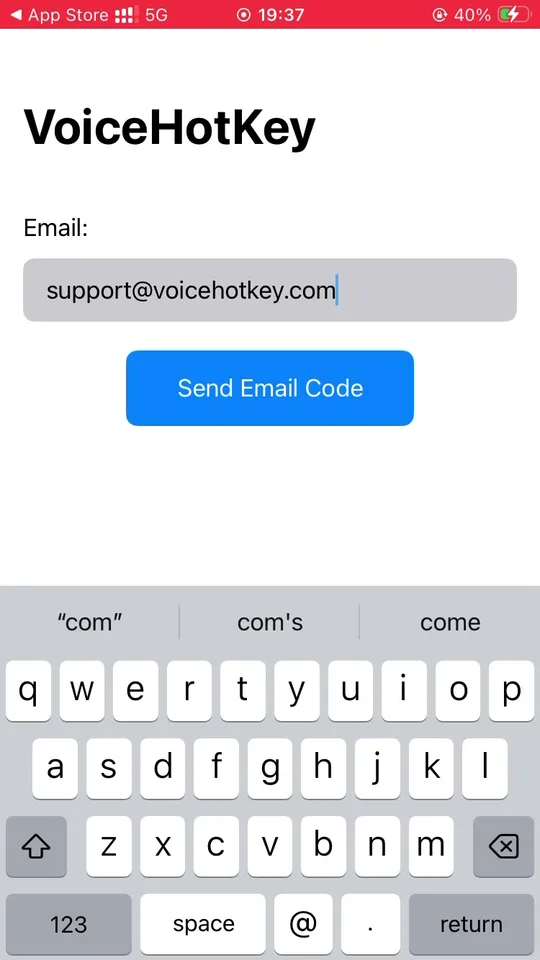
6-cyfrowy kod dotrze do Twojej skrzynki w ciągu kilku sekund. E-mail zawiera również automatyczny link logowania — dotknięcie go na tym samym telefonie wypełni kod za Ciebie. Wpisz kod i dotknij Log in.
3. Włącz klawiaturę w Ustawieniach iOS
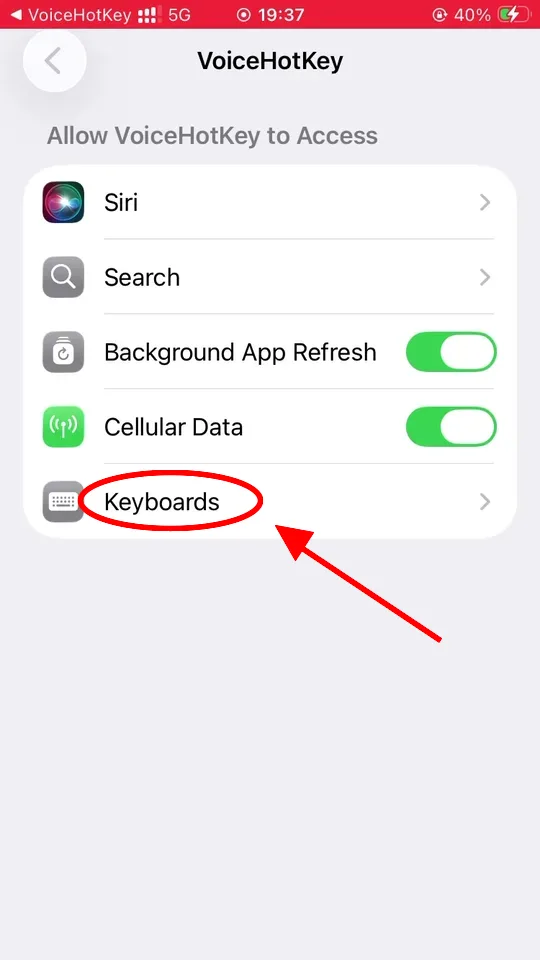
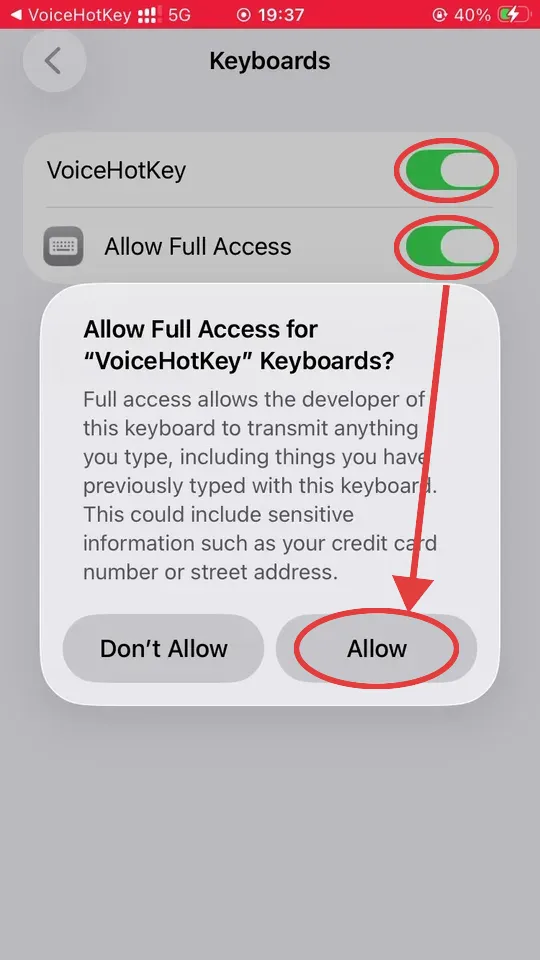
iOS nie pozwoli żadnej aplikacji działać jako klawiatura, dopóki jej wyraźnie nie włączysz. Otwórz Settings → VoiceHotKey, a zobaczysz poniższy ekran dostępu. Dotknij Keyboards, następnie włącz VoiceHotKey i włącz Allow Full Access.
Gdy przełączysz Allow Full Access, iOS pokaże stanowczo sformułowane ostrzeżenie. Nie martw się — to ten sam komunikat, który wyświetla każda klawiatura innej firmy. Pełny dostęp jest wymagany, aby VoiceHotKey mógł wysłać przepisany tekst do pola, w którym piszesz, oraz połączyć się z naszą usługą zamiany mowy na tekst. Aplikacja nie odczytuje ani nie przechowuje niczego, co wpisujesz za pomocą klawiatury systemowej. Dotknij Allow, aby kontynuować.
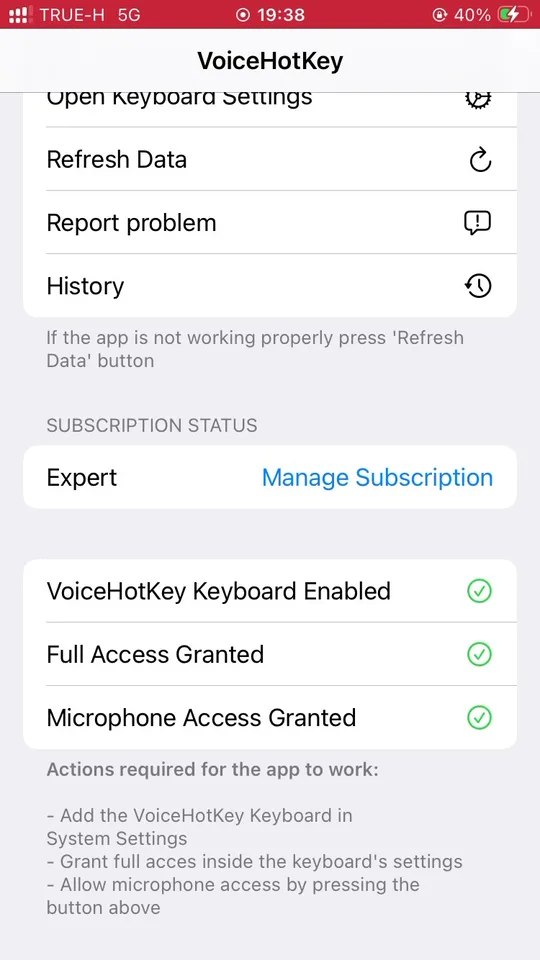
Po powrocie do aplikacji VoiceHotKey przewiń w dół do bloku statusu. Wszystkie trzy znaczniki muszą być zielone, zanim klawiatura zacznie działać:
- VoiceHotKey Keyboard Enabled — włączona w Settings → VoiceHotKey → Keyboards.
- Full Access Granted — przełączona na tym samym ekranie.
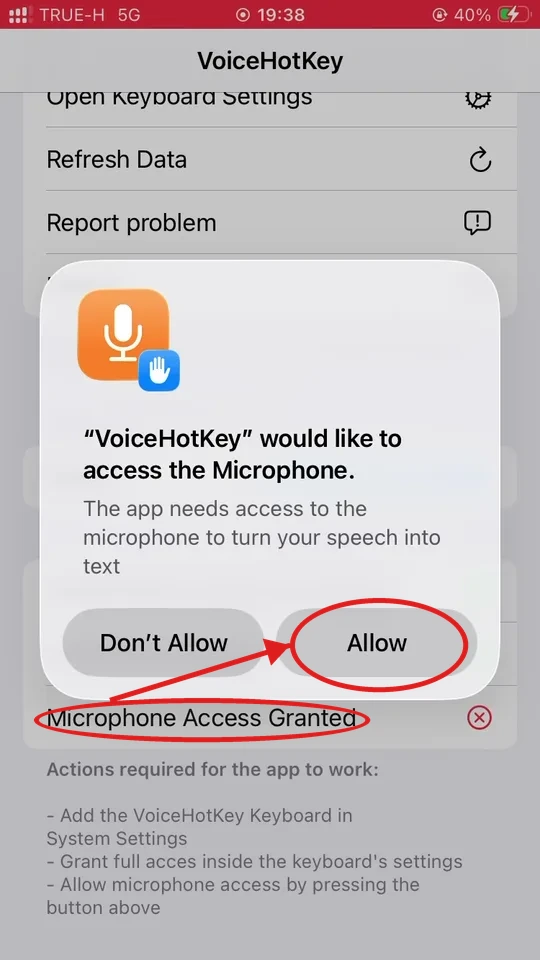
- Microphone Access Granted — dotknij czerwonego wiersza mikrofonu i zatwierdź monit o uprawnienie (następny krok).
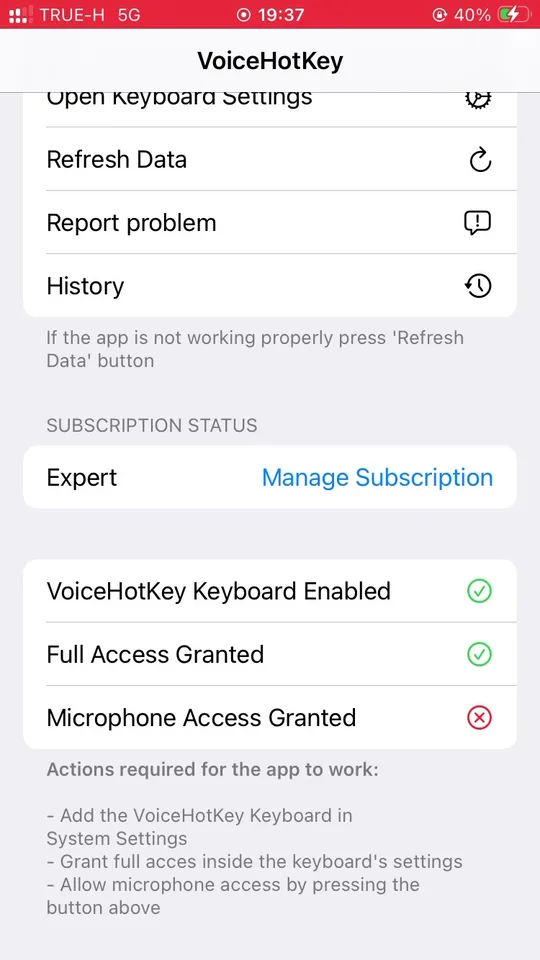
Jeśli cokolwiek pozostaje czerwone, postępuj zgodnie z listą Actions required na dole tego ekranu. Dotknięcie Open Keyboard Settings u góry aplikacji przenosi prosto na właściwą stronę iOS.
4. Zezwól na dostęp do mikrofonu
Dotknij czerwonego wiersza Microphone Access Granted. iOS pokaże jednorazowe okno uprawnienia — dotknij Allow. (Jeśli przypadkowo dotkniesz Don’t Allow, możesz później ponownie włączyć dostęp do mikrofonu w Settings → VoiceHotKey → Microphone.)
Po wyrażeniu zgody wszystkie trzy wiersze zmienią się na zielone, a powiadomienie Actions required zniknie. Klawiatura jest gotowa do użycia.
5. Wybierz języki dyktowania
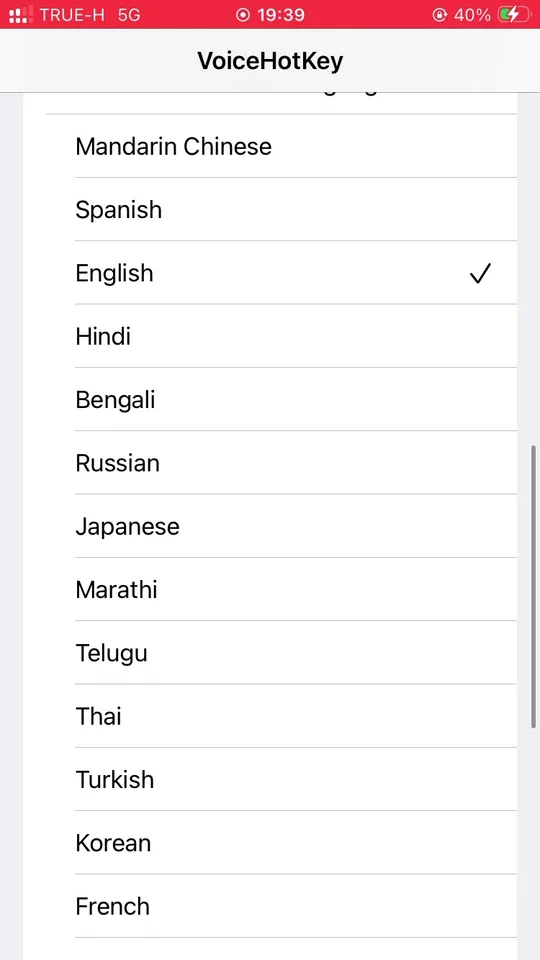
Zanim zaczniesz dyktować po raz pierwszy, otwórz aplikację VoiceHotKey i włącz języki, którymi faktycznie mówisz. Domyślnie włączony jest tylko angielski — jeśli mówisz w innym języku bez jego włączenia, transkrypcja wyjdzie po angielsku zamiast w języku, którym mówiłeś.
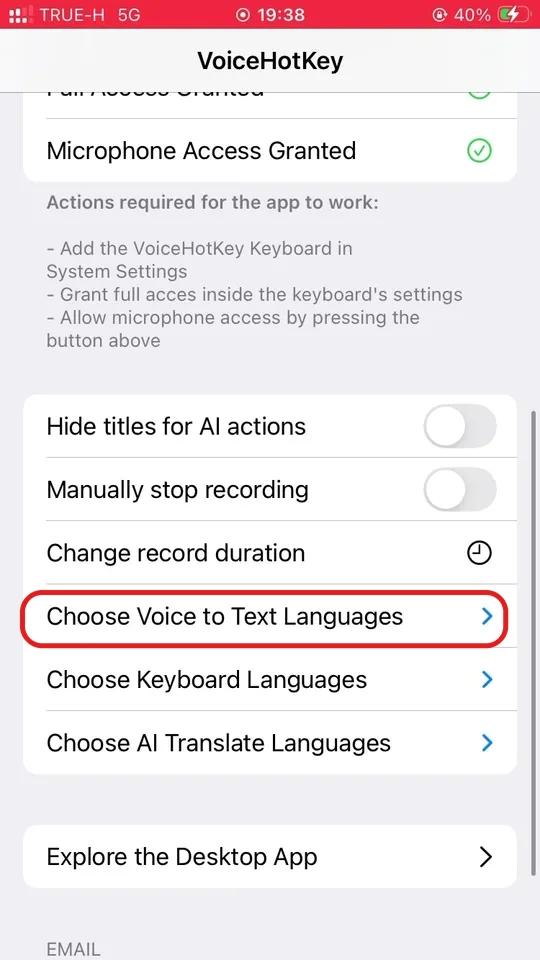
Przewiń do bloku opcji i dotknij Choose Voice to Text Languages. Włącz każdy język, który ma być rozpoznawany. Jednocześnie może być aktywnych wiele języków, a VoiceHotKey wykryje, którym z nich mówisz przy każdym nagraniu.
Ten sam blok opcji pozwala także dostosować:
- Choose Keyboard Languages — które języki pisania obsługuje klawiatura VoiceHotKey.
- Choose AI Translate Languages — języki docelowe dla wbudowanej akcji tłumaczenia na pasku sugestii klawiatury.
6. Przełącz się na klawiaturę VoiceHotKey
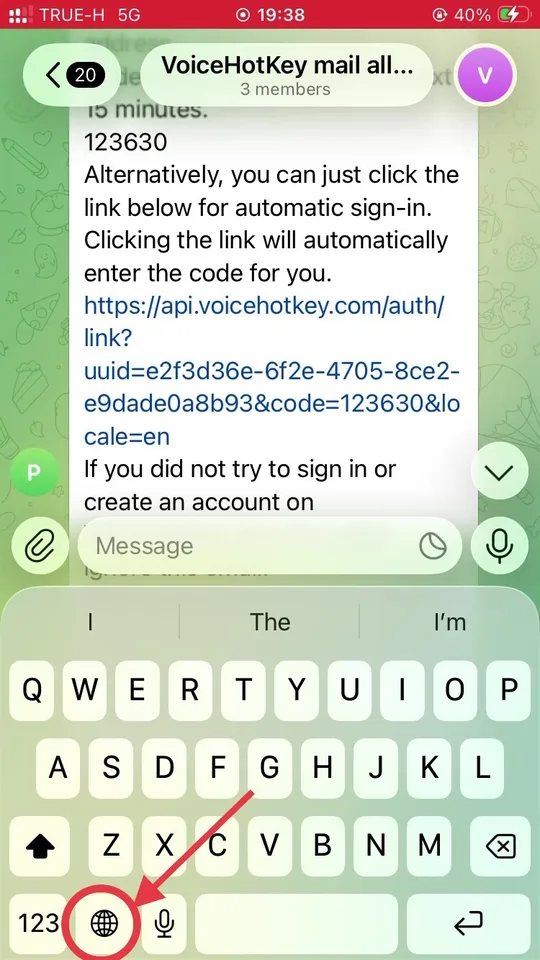
Otwórz dowolną aplikację, w której normalnie piszesz, i wywołaj klawiaturę systemową. W lewym dolnym rogu zobaczysz ikonę 🌐 globusa: dotknij jej raz, aby przejść do następnej klawiatury, lub przytrzymaj, aby wybrać VoiceHotKey z listy.
7. Dotknij mikrofonu, aby dyktować
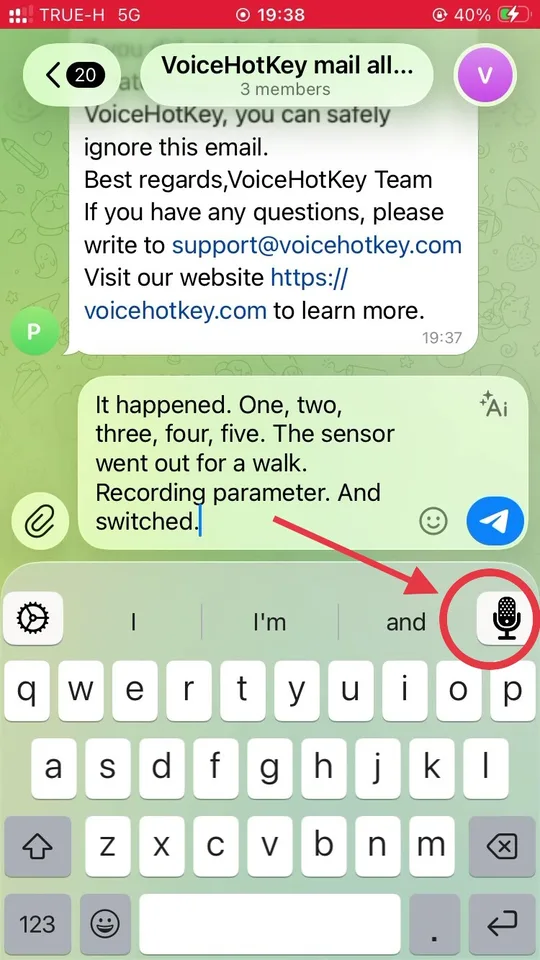
Gdy klawiatura VoiceHotKey jest już na ekranie, poszukaj przycisku mikrofonu w prawym górnym rogu paska sugestii, tuż nad literami. To wyzwalacz dyktowania — dotknij go raz, aby rozpocząć nagrywanie.
iOS otwiera VoiceHotKey na pełnym ekranie z komunikatem Speak now:
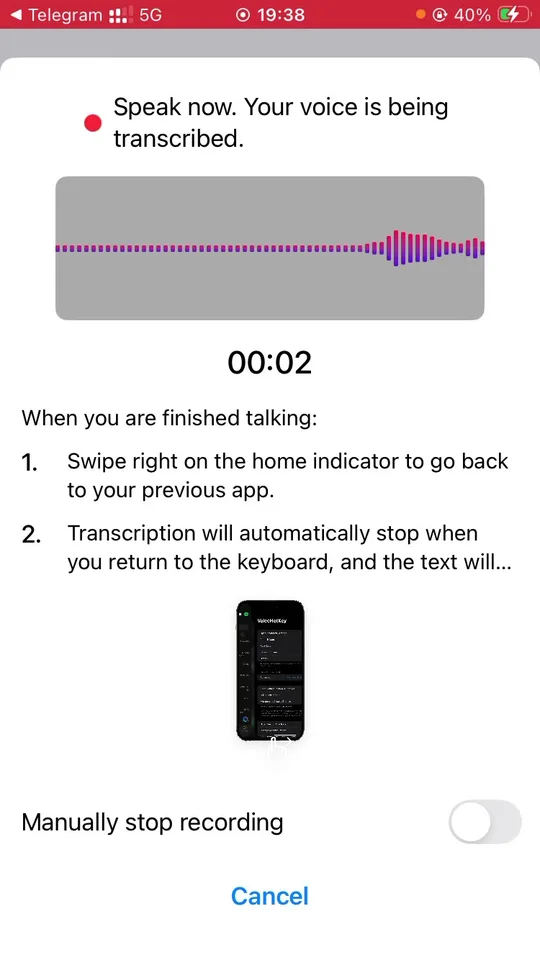
Mów naturalnie. Gdy skończysz, przeciągnij w prawo na wskaźniku ekranu głównego, aby wrócić do poprzedniej aplikacji — transkrypcja zatrzyma się automatycznie, a tekst pojawi się w polu, w którym pisałeś.
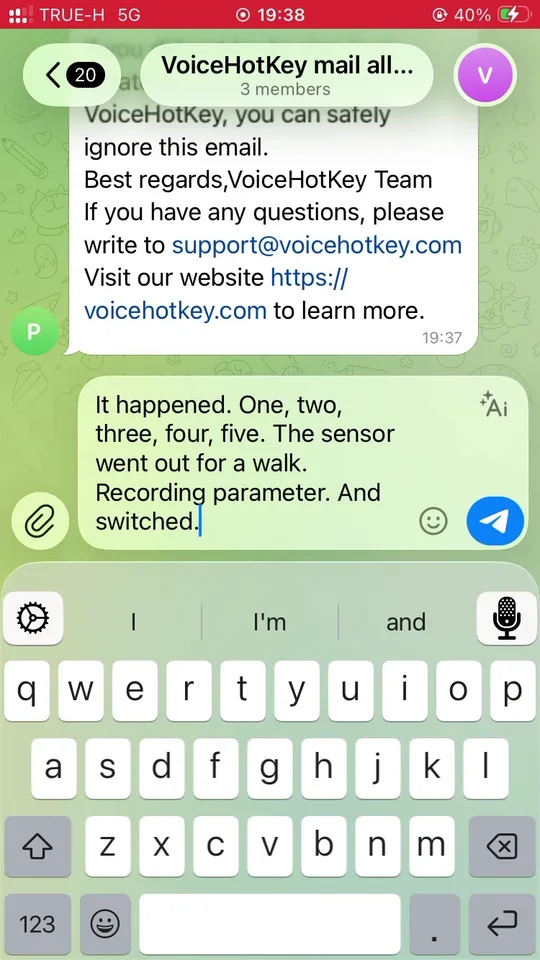
Domyślnie nagrywanie zatrzymuje się samo, gdy się przełączysz z powrotem. Aby zatrzymywać je ręcznie, włącz Manually stop recording w ustawieniach VoiceHotKey.
8. Inne ustawienia
Każde z nich znajduje się we własnym dedykowanym menu w aplikacji VoiceHotKey:
- Change record duration — jak długo może trwać pojedyncze nagranie, zanim zatrzyma się automatycznie.
- Hide titles for AI actions — tryb kompaktowy dla przycisków AI nad klawiaturą.
9. Rozwiązywanie problemów
- Klawiatura działa, ale mikrofon nic nie robi. Dostęp do mikrofonu jest wyłączony. Otwórz aplikację VoiceHotKey i upewnij się, że wszystkie trzy wiersze statusu są zielone.
- Przycisk mikrofonu jest wyszarzony / brak nakładki Speak now. Pełny dostęp jest wyłączony. Settings → VoiceHotKey → Keyboards → VoiceHotKey → włącz Allow Full Access.
- Transkrypcja jest w niewłaściwym języku. Otwórz Choose Voice to Text Languages i włącz żądany język (lub wyłącz te, których nie chcesz).
- Problemy z subskrypcją lub logowaniem. Dotknij Refresh Data u góry aplikacji VoiceHotKey. Jeśli nadal działa niepoprawnie, dotknij Report problem.