 Telegram
 WhatsApp
 Discord
 ask@voicehotkey.com


Własne prompty na Androidzie
Własny prompt to Twoje własne polecenie dla AI: „Przepisz jako uprzejmą odpowiedź dla klienta”, „Zrób z tego krótką listę punktów”, „Przetłumacz na hiszpański, swobodnym tonem”. Zapisz dowolnie wiele takich promptów. Każdy dostaje własny przycisk 🎨 w menu AI mikrofonu, więc najpierw mówisz, a potem wybierasz, co AI ma zrobić z Twoimi słowami.
Wiele własnych promptów pojawiło się w aplikacji VoiceHotKey 6.0 na Androida. Jeśli widzisz tylko jeden, zaktualizuj aplikację w Google Play. Jeśli wcześniej miałeś już własny prompt, zostanie zachowany jako pierwszy. Tak jak inne działania AI, własne prompty wymagają aktywnego planu.
1. Otwórz Własne prompty#
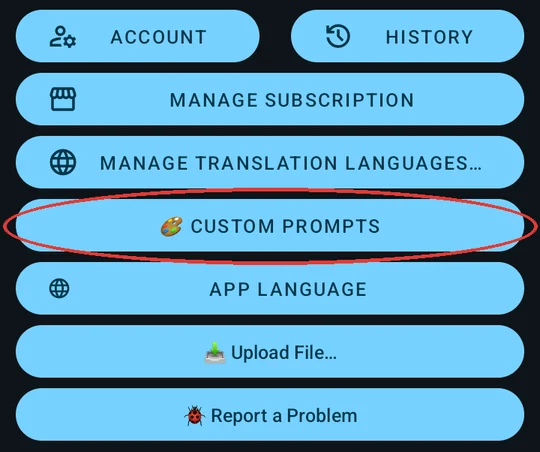
Otwórz VoiceHotKey i przewiń ekran główny w dół do przycisków. Dotknij 🎨 Własne prompty (🎨 Custom Prompts).
2. Dodaj swoje prompty#
Każda karta to jeden prompt. Wpisz krótki Tytuł (Title): stanie się nazwą przycisku w menu mikrofonu. Pod nim napisz sam prompt, czyli polecenie, które wykona AI. Wszystko zapisuje się na bieżąco podczas pisania.
Dotknij Dodaj prompt (Add Prompt), aby dodać kolejną kartę. Nie ma limitu. Prompt bez tytułu jest oznaczony swoim pierwszym wierszem.
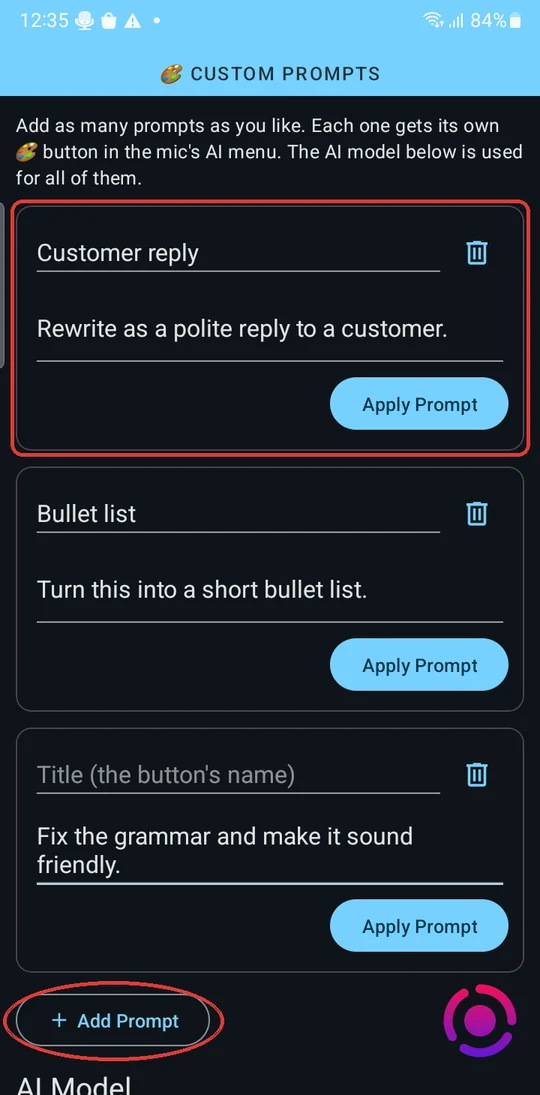
Model AI (AI Model) pod kartami jest używany dla wszystkich Twoich promptów.
3. Wybierz prompt podczas dyktowania#
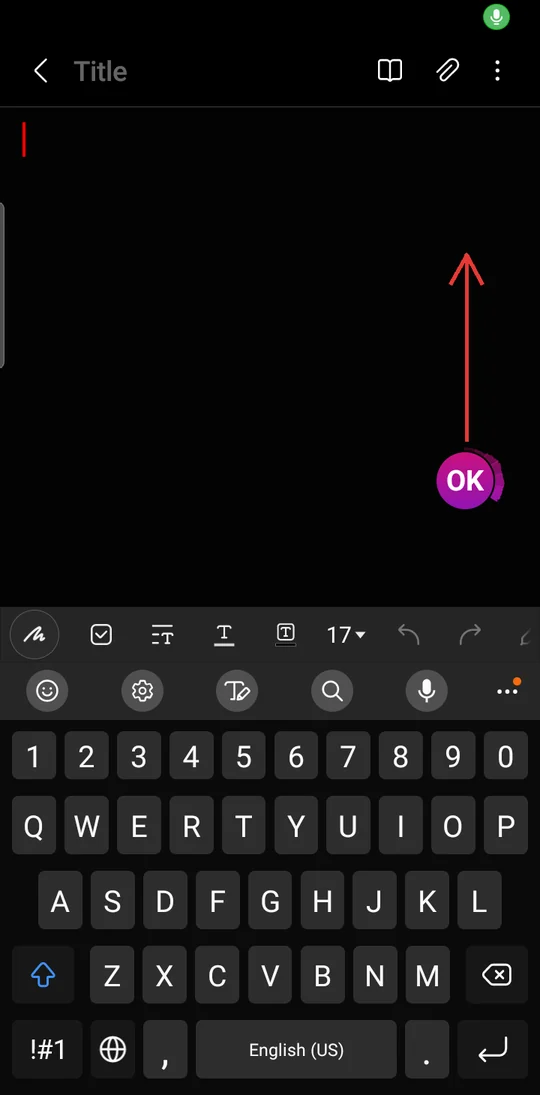
Dotknij pływającego mikrofonu w dowolnej aplikacji i mów. Dopóki widać na nim OK, trwa nagrywanie. Przesuń palcem w górę od mikrofonu, aby otworzyć menu AI; gdy menu jest otwarte, nagrywanie trwa dalej.
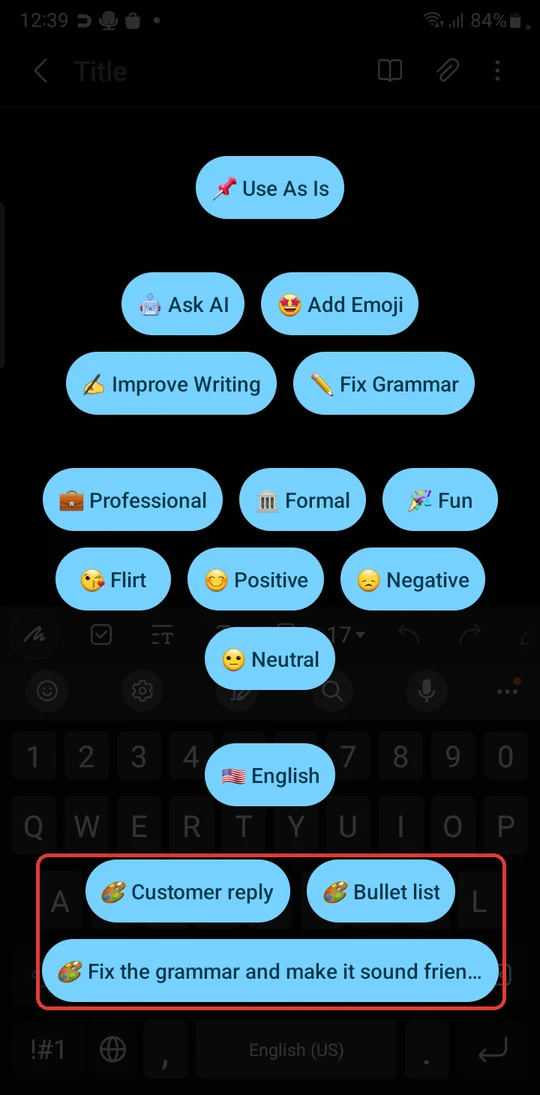
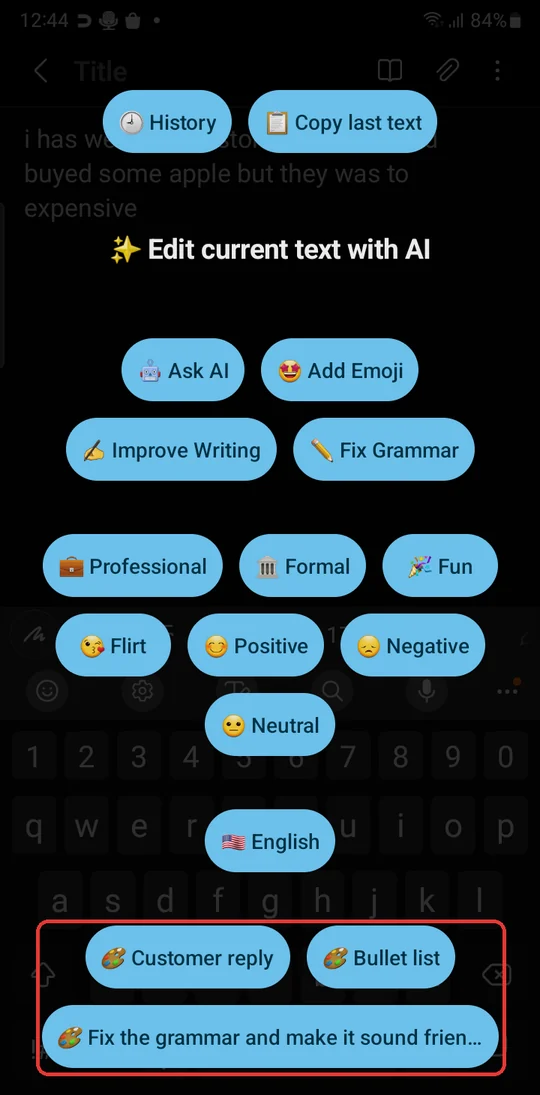
Twoje prompty są na dole menu, każdy z 🎨. Dotknij jednego: nagrywanie się zatrzyma, a AI przepisze to, co powiedziałeś, według tego promptu.
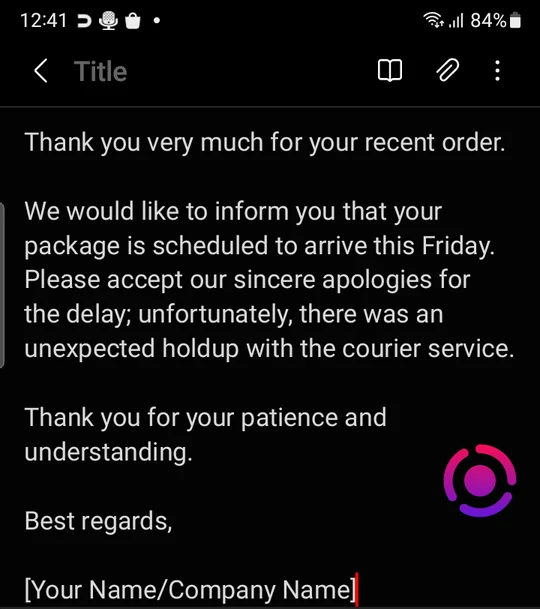
Wynik trafia do pola, w którym pisałeś. Tutaj zdanie „Hi John, thanks for your order, it will arrive on Friday, sorry about the delay” (Cześć John, dzięki za zamówienie, dotrze w piątek, przepraszam za opóźnienie) przeszło przez 🎨 Customer reply:
Aby dyktować bez AI, zatrzymaj nagrywanie jak zwykle, dotykając mikrofonu ponownie, albo wybierz 📌 Użyj bez zmian (📌 Use As Is).
4. Powtórz ostatni prompt przesunięciem w dół#
Gdy następnym razem chcesz użyć tego samego promptu, nie otwieraj menu: podczas nagrywania przesuń palcem od mikrofonu w dół. Nagrywanie się zatrzyma, a to, co ostatnio wybrałeś z menu, czyli Twój prompt 🎨, zostanie zastosowane ponownie.
5. Użyj promptu na tekście, który już wpisano#
Umieść kursor w polu, w którym jest już tekst, a potem naciśnij i przytrzymaj mikrofon (bez nagrywania; wymaga to włączonej opcji Dotknij, aby transkrybować (Tap to transcribe), jak domyślnie), aż pojawi się menu ✨ Edytuj bieżący tekst z pomocą AI (✨ Edit current text with AI). Twoje prompty 🎨 też tam są. Dotknij jednego, a AI przepisze tekst w polu. Jeśli zaznaczysz część tekstu, zostanie przepisana tylko ta część.
Niektóre aplikacje nie pozwalają innym aplikacjom zmieniać tekstu w swoich polach. Tam wynik jest kopiowany: wklej go tam, gdzie potrzebujesz.
6. Zmień lub usuń prompt#
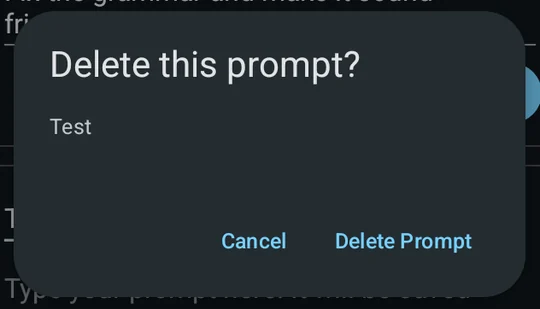
Otwórz ponownie 🎨 Własne prompty (🎨 Custom Prompts) i zmień tytuł albo tekst: zmiana zapisuje się od razu, a menu pokazuje nową nazwę. Aby usunąć prompt, dotknij jego ikony 🗑 i potwierdź przyciskiem Usuń prompt (Delete Prompt).
Zastosuj prompt (Apply Prompt) na karcie wybiera ten prompt bez dyktowania: jeśli ostatnio wybrałeś z menu prompt 🎨, następne przesunięcie w dół użyje tego.


